Instalar e começar a usar
Três passos: criar a sua senha, instalar os apps no seu computador e fazer um teste. Leva uns 10 minutos.
1 Crie a sua senha
É uma senha só pra tudo: o Cosmo e o app da Convocação. Faça isto antes de instalar.
- Abra pulso-e8r.pages.dev (no computador ou no celular).
- Entre com o seu e-mail da empresa (seunome@iguacu.adm.br) e a senha inicial que foi mandada no grupo.
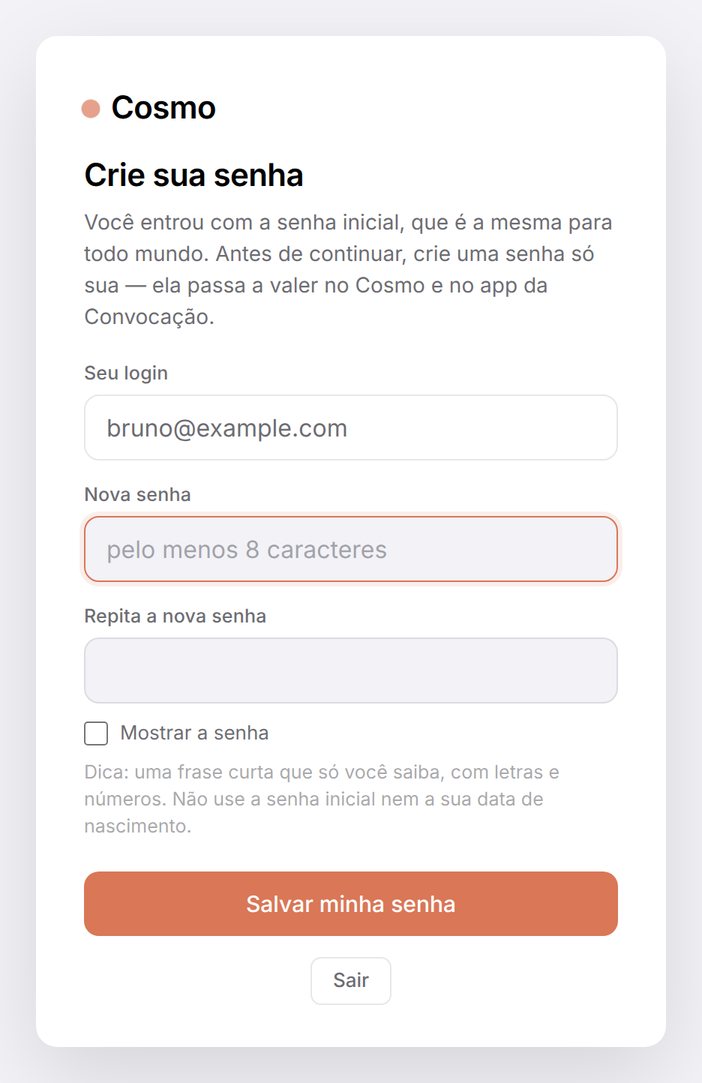
- O Cosmo abre a tela Crie sua senha. Escolha uma senha só sua, com pelo menos 8 caracteres, digite duas vezes e clique em Salvar minha senha.
- Pronto: daqui pra frente, entre sempre com a sua senha. A senha inicial deixa de ser usada.
2 Instale no seu computador
A Convocação é obrigatória: é ela que toca e mostra na tela quando alguém te chama. O Cosmo funciona no navegador; o app dele no computador é opcional e traz os avisos das tarefas.
Baixe
Se o navegador disser que o arquivo "não é baixado com frequência": no Edge, clique nos … ao lado do aviso → Manter → Mostrar mais → Manter mesmo assim. No Chrome, clique em Manter.
Instale
- Abra o arquivo baixado (termina em
_x64-setup.exe). - Se aparecer a tela azul "O Windows protegeu o computador": clique em Mais informações → Executar assim mesmo.
- Siga o instalador (não pede senha de administrador). O app abre no fim.
Se o Norton apagar ou bloquear o arquivo
- Abra o Norton → Segurança → Histórico.
- No menu da lista, escolha Quarentena.
- Selecione o arquivo da Convocação (ou do Cosmo) → Opções → Restaurar e excluir deste arquivo.
- Volte e abra o arquivo de novo.
Deixe o Norton liberado pras próximas versões (uma vez por computador)
Os apps se atualizam sozinhos. Pra o Norton não implicar a cada versão nova, libere as pastas deles:
- No Norton: Configurações → Antivírus → aba Verificações e riscos.
- Em Itens a excluir das verificações, clique em Configurar [+] → Adicionar pastas.
- Na janela que abrir, informe a pasta abaixo (cole o endereço ou clique no ícone de pasta pra procurar), marque Incluir subpastas e clique em OK.
C:\Users\seu usuário\AppData\Local\ConvocacaoC:\Users\seu usuário\AppData\Local\Cosmo(se instalou o Cosmo) - Faça o mesmo em Itens a excluir da detecção Auto-Protect, SONAR e Download Insight.
- Aplicar → OK.
Pra descobrir o endereço certo: aperte Windows + R, digite %LOCALAPPDATA% e dê Enter — a janela que abre mostra o começo do endereço (C:\Users\…\AppData\Local). Os nomes no Norton mudam um pouco de versão pra versão; a ideia é sempre: Antivírus → Verificações e riscos → itens a excluir.
Entre e deixe rodando
- Abra a Convocação e entre com o seu e-mail e a sua senha (a que você criou no passo 1).
- Ela se recolhe perto do relógio e volta sozinha toda vez que o Windows liga. Não precisa abrir de novo.
Descubra o chip do seu Mac
Menu Apple (a maçã, no canto de cima à esquerda) → Sobre este Mac. Se aparecer Chip Apple M1, M2, M3…, use os botões "chip Apple". Se aparecer Processador Intel, use "Intel".
Baixe
Instale
- Abra o arquivo baixado (
.dmg) e arraste o app pra pasta Aplicativos. - Abra o app pela pasta Aplicativos. Na primeira vez o Mac avisa que não conseguiu verificar o app — é normal (o app é da empresa, sem o selo pago da Apple):
- macOS 15 (Sequoia) ou mais novo: clique em Concluído (ou OK) no aviso → Ajustes do Sistema → Privacidade e Segurança → role até o fim → Abrir Mesmo Assim → confirme com a senha do Mac.
- macOS mais antigo: clique com o botão direito (ou Control + clique) no app → Abrir → Abrir.
- Se o Mac pedir, permita as notificações.
- Entre com o seu e-mail e a sua senha (a do passo 1). Depois disso o app abre sozinho quando o Mac liga.
- No app do Cosmo, a primeira vez que você tocar no microfone do Igu o Mac pergunta se o Cosmo pode usar o microfone: clique em Permitir.
Se aparecer que o app "está danificado", peça ajuda a quem cuida dos computadores: no Terminal, xattr -cr /Applications/Convocacao.app resolve.
Não deixe o Mac dormir
Mac dormindo não recebe convocação na hora (o alerta aparece quando ele acordar). Pra ele ficar acordado:
- MacBook: Ajustes do Sistema → Bateria → Opções… → ligue Impedir repouso automático no adaptador de energia quando a tela estiver desligada. Deixe na tomada e com a tampa aberta — tampa fechada faz o Mac dormir de qualquer jeito.
- iMac, Mac mini e outros de mesa: Ajustes do Sistema → Energia → ligue Impedir o repouso automático quando a tela estiver desligada.
Os nomes mudam um pouco conforme a versão do macOS. A tela pode apagar à vontade — o que não pode é o Mac entrar em repouso. A partir da versão 1.0.9, a própria Convocação segura o Mac acordado enquanto ele estiver na tomada.
3 Faça um teste
Peça pra um colega (ou pro seu gestor) te convocar pelo Cosmo: menu Convocação → escolher você → um motivo → Convocar.
O alerta tem que aparecer na sua tela em poucos segundos, com um som. Clique em ✅ CONFIRMAR e pronto — quem te chamou vê que você confirmou.
Dúvidas
Esqueci a minha senha.
Na tela de entrar do Cosmo, clique em Esqueci a senha e abra o link que chega no seu e-mail. Se o e-mail não chegar, fale com o Rony.
Preciso instalar o Cosmo no computador?
Não. O Cosmo funciona no navegador, em pulso-e8r.pages.dev. O app só deixa ele à mão e traz os avisos das tarefas. A Convocação, essa sim, precisa estar instalada e aberta.
Dá pra usar no celular?
O Cosmo, sim: pelo navegador, no mesmo endereço (no iPhone, use Compartilhar → Adicionar à Tela de Início). A Convocação é só no computador.
Onde aprendo a usar o Cosmo?
No próprio Cosmo, no menu Guia: explica cada parte com fotos, e cada pessoa vê só o que pode usar.
O Cosmo pediu de novo pra criar a senha.
Isso só acontece quando a sua conta volta pra senha inicial (por exemplo, depois que o Rony reiniciou a sua senha). Crie uma nova e siga normalmente.
Troquei a senha. Preciso fazer algo na Convocação?
Se a Convocação pedir login, entre com a senha nova. Se ela já estiver aberta e funcionando, pode deixar.
Cosmo · Iguaçu e IDEScomplica